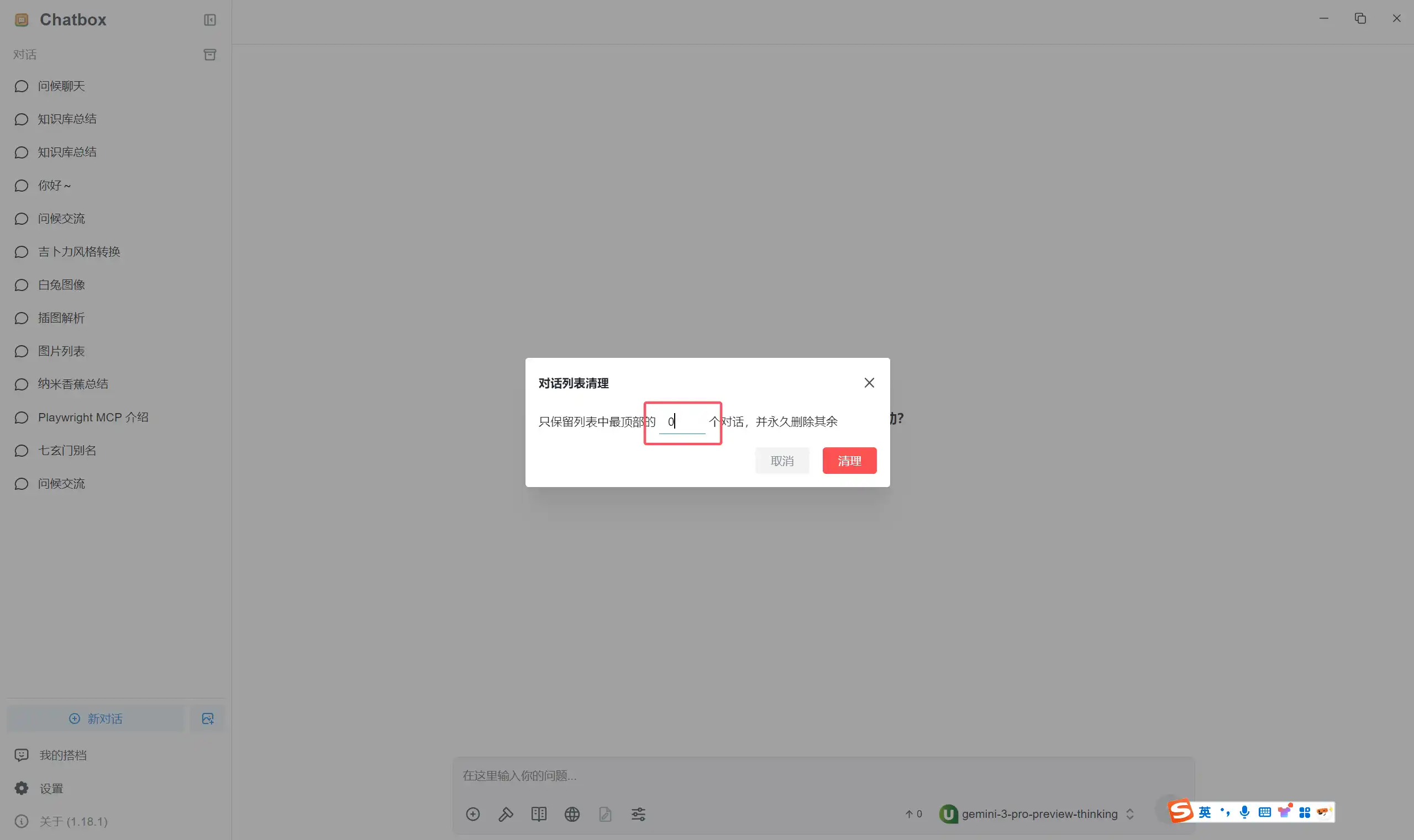
很多朋友在第一次接触Chatbox后不太会配置,本文就v1.18.1版本讲解下快速配置方法:
1、从中转平台获得接口和key信息
本文以unifyllm为例,我们从官方控制台>>创建了一个default分组的key,信息如下:
- 接口地址:https://apicn.unifyllm.top
- APIkey:sk-xxxxxxxxxxxxxxxxxxxxxxxxx
开始使用前,最好看一下当前分组支持的模型有哪些,查看入口:https://apihk.unifyllm.top/pricing
2、设置Chatbox的模型提供方
2.1、首先,我们从左下角的设置进入,点开“模型提供方”次级入口,并点击下方的“添加”按钮,开始填写提供方配置信息。
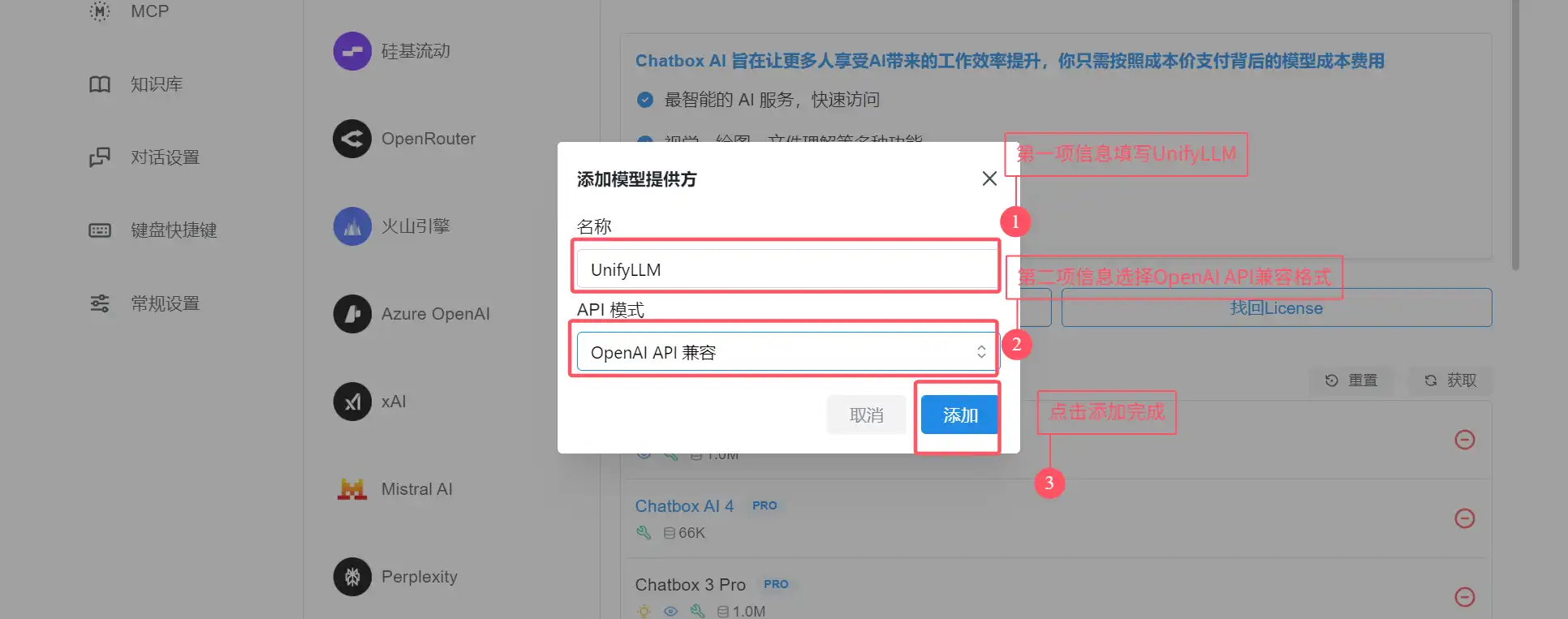
填写并点击“添加”后,菜单中会多出一个模型提供方UnifyLLM。
2.2、我们点开UnifyLLM服务商,并依次填写apikey和接口信息,注意看小字提示,如果你拼接后,和截图一毛一样,那就对了。
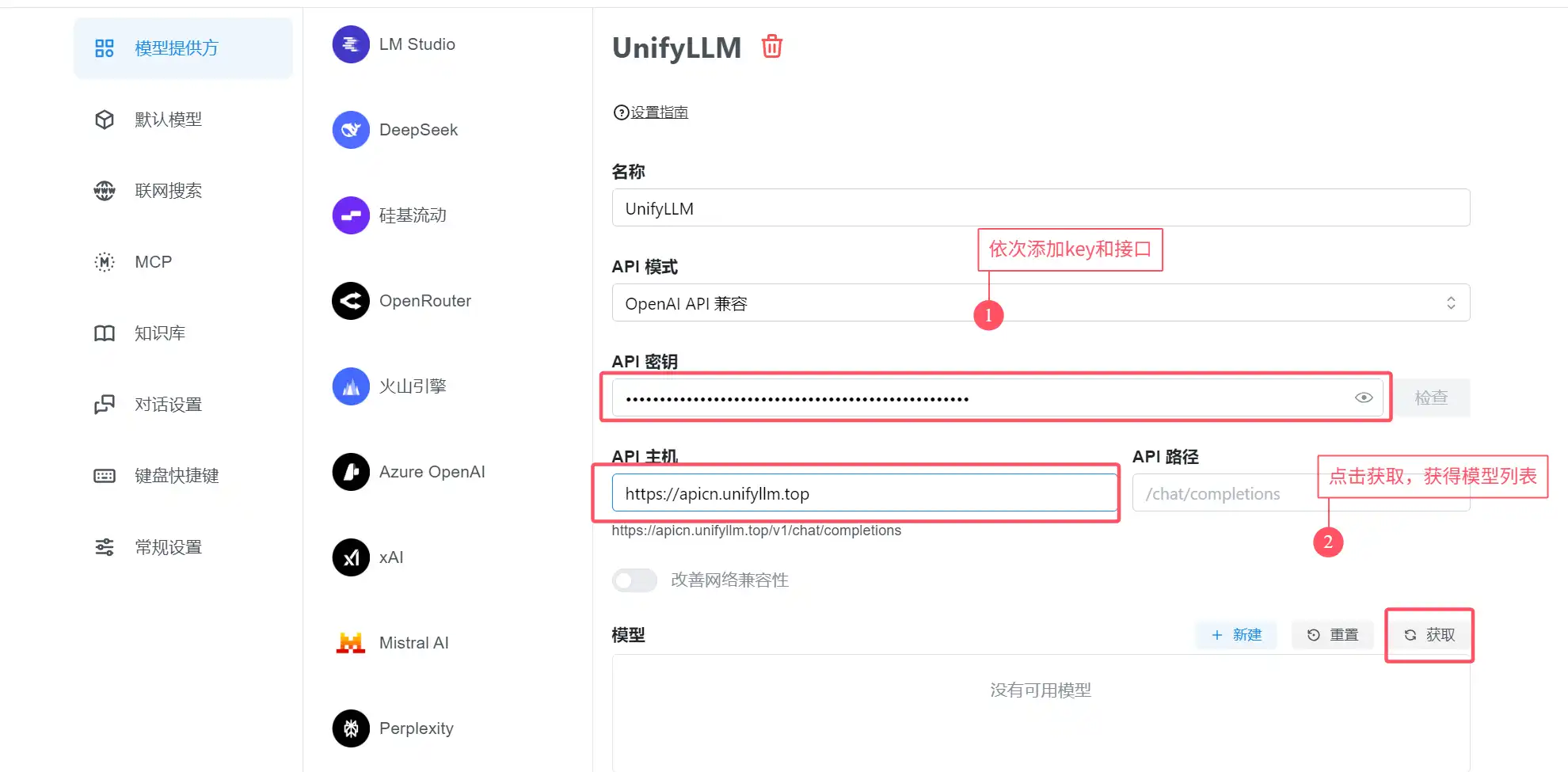
2.3、点击“获取”后,会出现一个弹窗,如果成功连接,里面会有非常多的可用模型,你只需要从中选择需要的添加上即可。
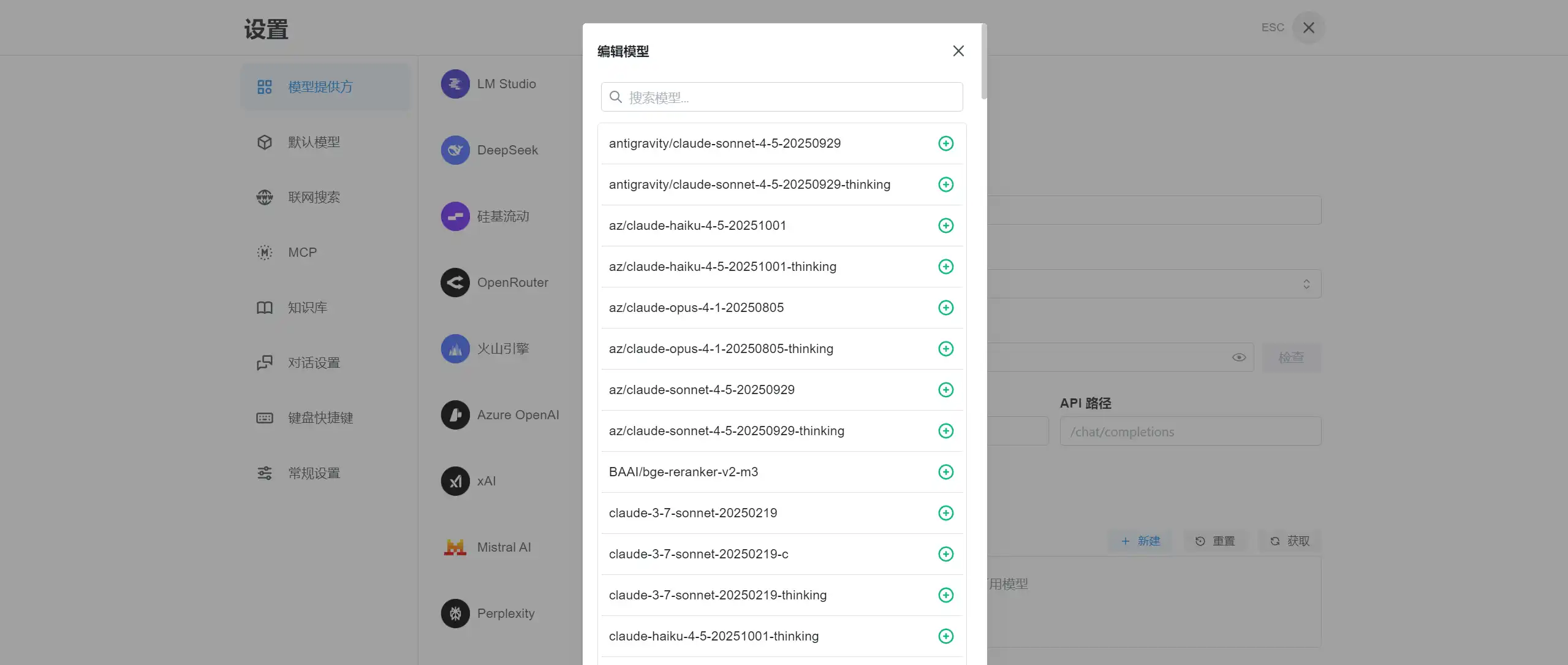
因为AI迭代太快了,每次迭代都会出来新的模型代号,所以,你会从模型列表中看到非常多的模型,但是请记住,大模型选新不选旧就可以了,除非你知道自己在做什么,下面是2025年12月份推荐你勾选模型的清单:
- gpt-4.1-mini(用于总结标题、总结上下文等,速度快,效果好,价格便宜)
- gpt-5-chat-latest
- gpt-5.1
- claude-sonnet-4-20250514-thinking
- gemini-3-pro-preview-thinking
- text-embedding-3-large
- Qwen/Qwen3-Reranker-8B
也可以通过Json形式进行导入,复制下述内容,并在模型提供商设置中,点击“从剪切板导入”即可:

{
  "id": "https://www.unifyllm.com",
  "name": "UnifyLLM",
  "type": "openai",
  "iconUrl": "https://www.unifyllm.com/wp-content/uploads/2025/07/cropped-UnifyLLM.png",
  "urls": {
    "website": "https://www.unifyllm.com",
    "getApiKey": "https://www.unifyllm.com",
    "docs": "https://www.unifyllm.com",
    "models": "https://www.unifyllm.com"
  },
  "settings": {
    "apiHost": "https://apicn.unifyllm.top",
    "models": [
      {
        "modelId": "gemini-3-pro-preview-thinking",
        "nickname": "gemini-3-pro-preview-thinking",
        "type": "chat",
        "capabilities": [
          "vision",
          "reasoning",
          "tool_use"
        ]
      },
      {
        "modelId": "gpt-4.1",
        "nickname": "gpt-4.1",
        "type": "chat",
        "capabilities": [
          "vision",
          "reasoning",
          "tool_use"
        ]
      },
      {
        "modelId": "text-embedding-3-large",
        "nickname": "text-embedding-3-large",
        "type": "embedding",
        "capabilities": []
      },
      {
        "modelId": "Qwen/Qwen3-Reranker-8B",
        "nickname": "Qwen/Qwen3-Reranker-8B",
        "type": "rerank",
        "capabilities": []
      },
      {
        "modelId": "claude-sonnet-4-5-20250929-thinking",
        "nickname": "claude-sonnet-4-5-20250929-thinking",
        "type": "chat",
        "capabilities": [
          "vision",
          "reasoning",
          "tool_use"
        ]
      },
      {
        "modelId": "gpt-4.1-mini",
        "nickname": "gpt-4.1-mini",
        "type": "chat",
        "capabilities": [
          "vision",
          "tool_use"
        ]
      },
      {
        "modelId": "gpt-5-chat-latest",
        "nickname": "gpt-5-chat-latest",
        "type": "chat",
        "capabilities": [
          "vision",
          "tool_use"
        ]
      }
    ]
  }
}
设置完成后,再放入自己的key即可使用,你也可以通过chatbox链接生成器自行生成:https://chatbox.gongxiangai.top
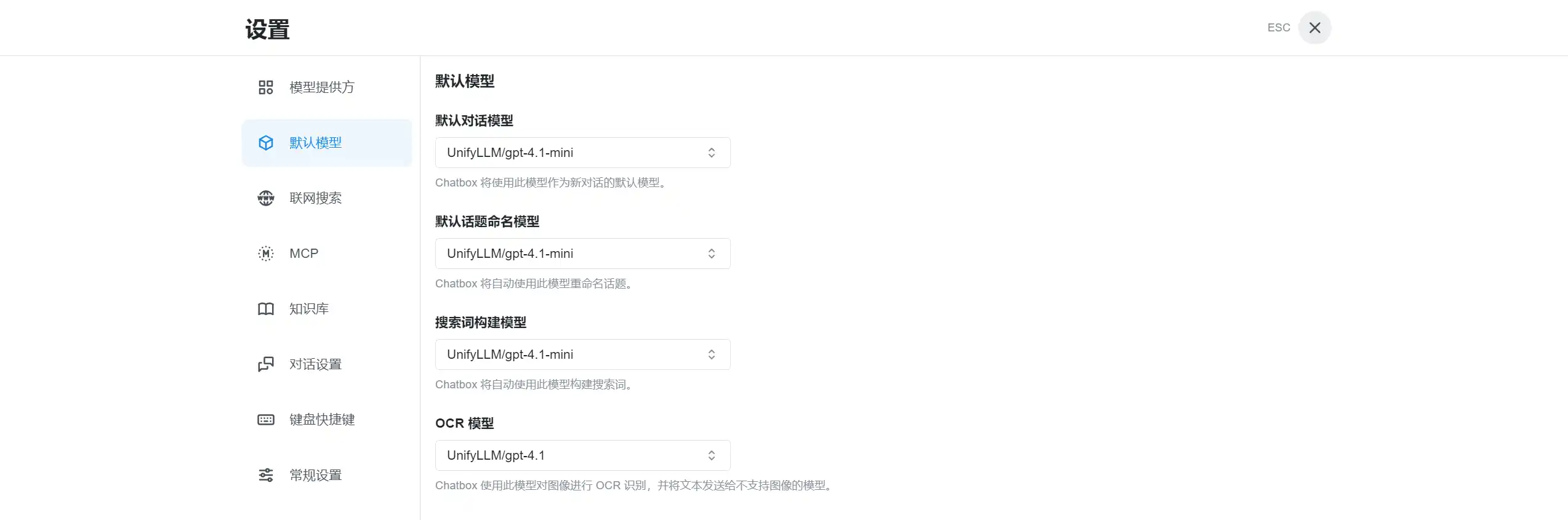
2.4、默认模型设置,按图设置即可:
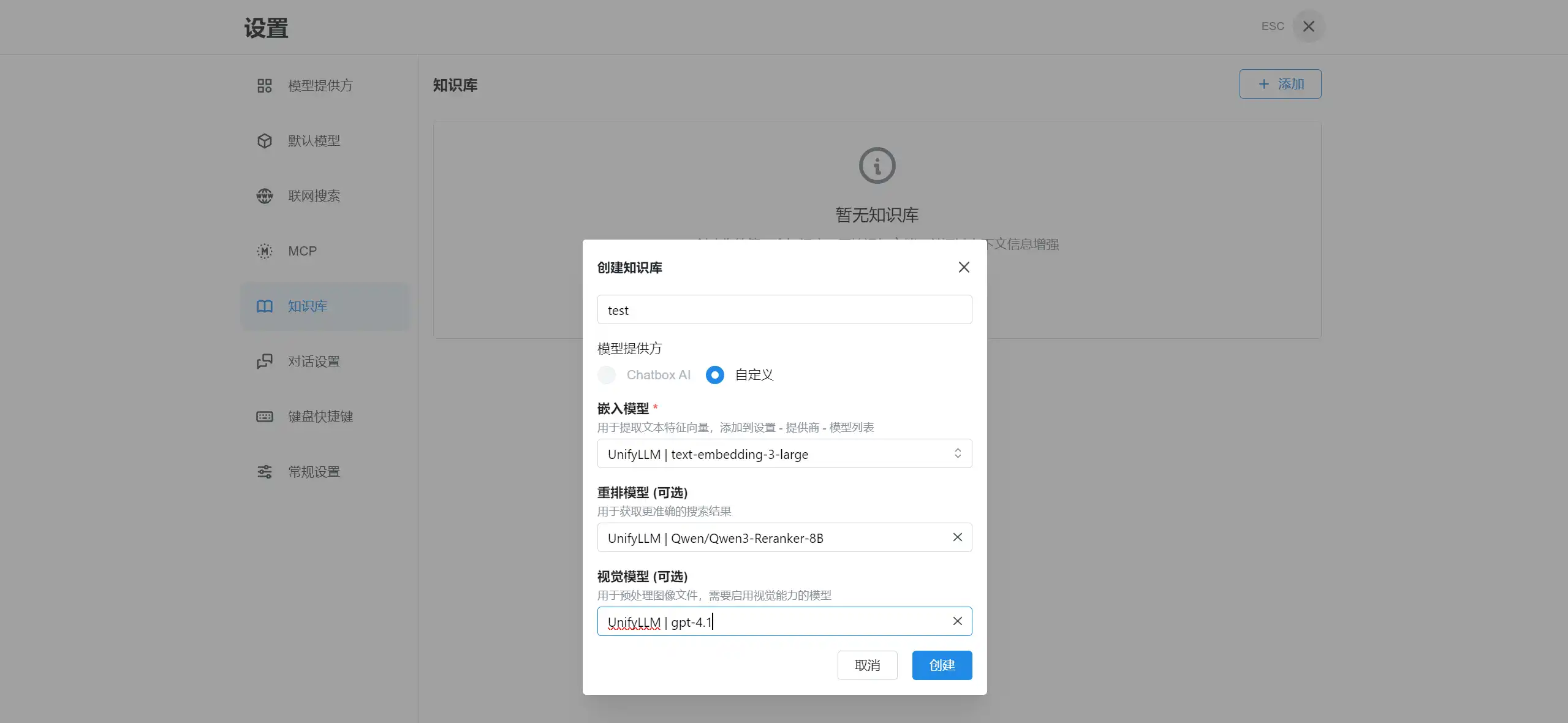
2.5、知识库模型设置,也是按图设置即可:
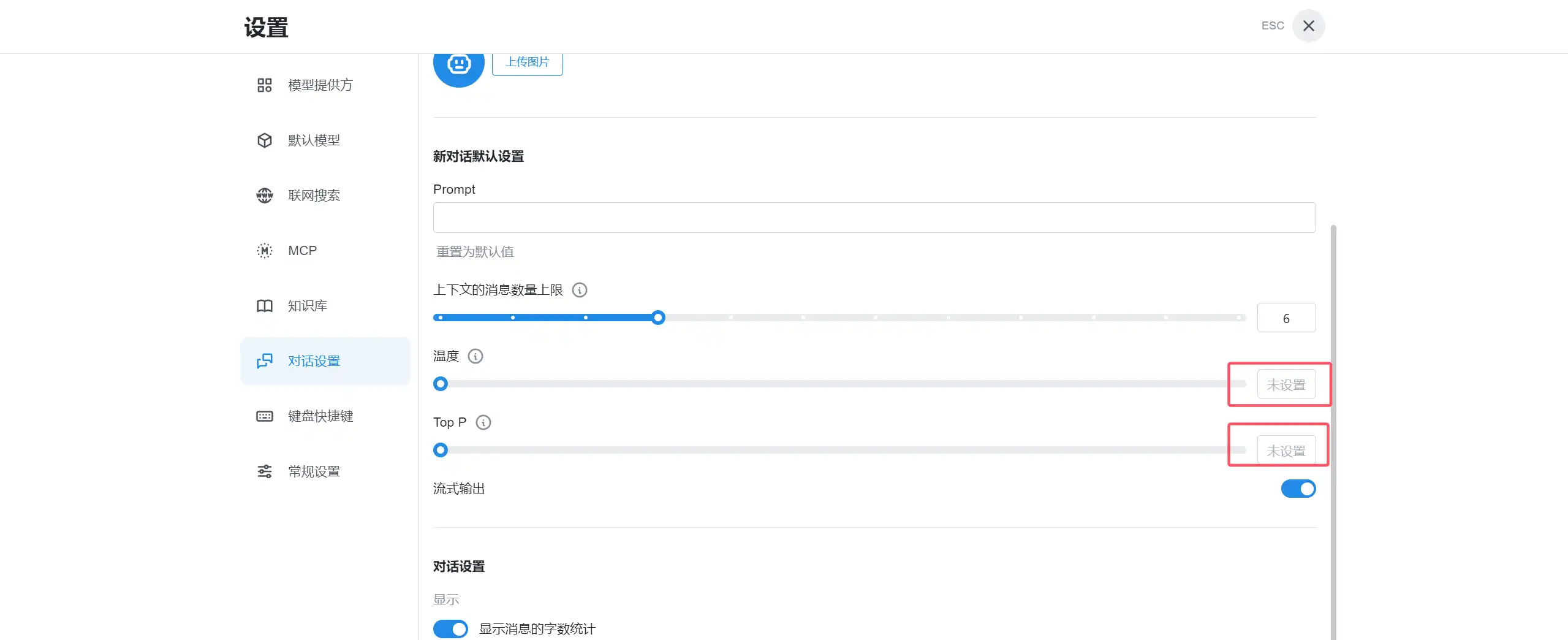
2.6、对话设置中,建议取消温度和top的默认设置,避免引起错误:
2.7、清除历史对话记录,开始使用。